
C:\Users\opilane>cd desktop
C:\Users\opilane\Desktop>git clone https://github.com/IrinaMerkulova/TARgv24.git
C:\Users\opilane\Desktop>cd TARgv24
C:\Users\opilane\Desktop\TARgv24>git branch Deniel Kruusman
C:\Users\opilane\Desktop\TARgv24>git checkout
C:\Users\opilane\Desktop\TARgv24>git checkout Deniel Kruusman
C:\Users\opilane\Desktop\TARgv24>git status
C:\Users\opilane\Desktop\TARgv24>git config – -global user.name «Deniel Kruusman»
C:\Users\opilane\Desktop\TARgv24>git config – -global user.email «denielkruusman@gmail.com»
C:\Users\opilane\Desktop\TARgv24>git status
C:\Users\opilane\Desktop\TARgv24>git add .
C:\Users\opilane\Desktop\TARgv24>git commit -a -m «nimi on lisatud»
C:\Users\opilane\Desktop\TARgv24>git status
C:\Users\opilane\Desktop\TARgv24>git add .
C:\Users\opilane\Desktop\TARgv24>git commit -a -m «kustuta on tõlgitud»
- C:\Users\opilane>cd Desktop
- C:\Users\opilane\Desktop>git config – -global user.name «Deniel Kruusman»
- C:\Users\opilane\Desktop>git config – -global user.email «Deniel Kruusman»
- C:\Users\opilane\Desktop>git config – -global – -list
- C:\Users\opilane\Desktop>git clone https://github.com/IrinaMerkulova/TARgv24.git
- C:\Users\opilane\Desktop>cd TARgv24
- C:\Users\opilane\Desktop\TARgv24>git branch DenielK
- C:\Users\opilane\Desktop\TARgv24>git checkout DenielK
- C:\Users\opilane\Desktop\TARgv24>git status
- C:\Users\opilane\Desktop\TARgv24>git add . — добавляю все файлы в отправку(добавил к отслеживанию)
- C:\Users\opilane\Desktop\TARgv24>git commit -a -m «nimi on lisatud» — комент создаю
- C:\Users\opilane\Desktop\TARgv24>git push — выкинет команду
- C:\Users\opilane\Desktop\TARgv24>git push —set-upstream origin DenielK
- C:\Users\opilane\Desktop\TARgv24>git pull origin master – вытащить файл из мастера
- git init – создание репозитория
- git push –set-upstream origin DenielK
- git add.
- git commit ……
- git push
https://git-scm.com/book/ru/v2
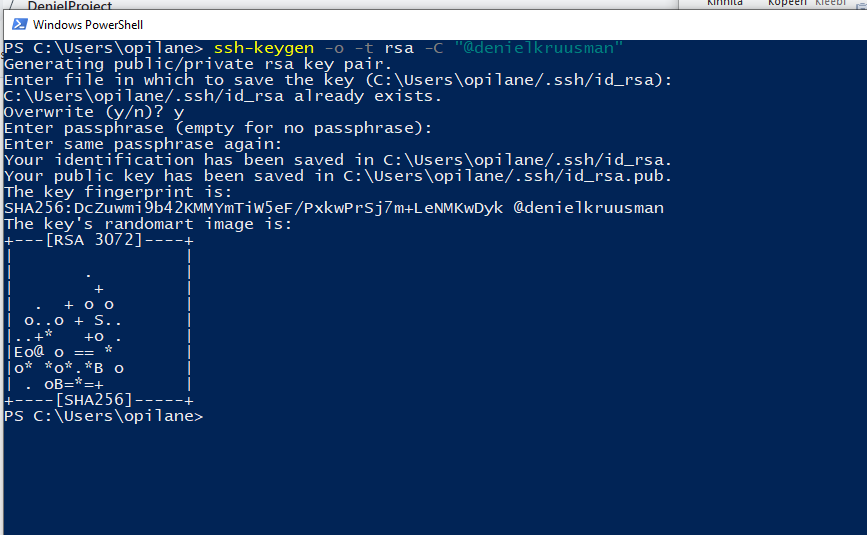
диск C – kasutajad – opilane – .ssh ключ (место где будет создан ключ для проекта) – на один проект – один ключ
Диск для проекта добавляется github – settings – deploy keys > add deploy key – дать имя вставить ключ из паблиш файла (id_rsa.pub) и поставить галочку на write
Работа с чужим заданием:
C:\Users\opilane\
C:\Users\opilane\cd desktop #переход на рабочий стол
C:\Users\opilane\Desktop\
C:\Users\opilane\Desktop\cd .. #переход назад в директорию «opelane»
C:\Users\opilane\
C:\Users\opilane\Desktop\git config –global user.name „Deniel Kruusman“#задаём имя пользователя
C:\Users\opilane\Desktop\git config –global user.email „denielkruusman@gmail.com“#задаём имейл пользователя
C:\Users\opilane\Desktop\git config –global –list#проверяем, сохранились ли, введённые данные
C:\Users\opilane\Desktop\git clone S:\TARgv24git\ #клонируем репозиторий к себе на рабочий стол ##важно: если это сетевой диск, нужно удостовериться, что знак диска без “X”
C:\Users\opilane\Desktop\cd TARgv24git #переход в папку с заданием
C:\Users\opilane\Desktop\TARgv24git\git status #проверяем, в какой ветке мы собираемся работать, на данном этапе будет
написано что мы в master’е
C:\Users\opilane\Desktop\TARgv24git\git branch DenielK #создаёт новую ветку с именем KirillM
C:\Users\opilane\Desktop\TARgv24git\git checkout DenielK #используется для переключения на ветку с именем DenielKr
C:\Users\opilane\Desktop\TARgv24git\git status #перепроверяем, чтобы удостовериться, что мы будем работать в своей ветке и создавать свою версию
«Проделываем работу с файлом, в нашем случае надо было отвечать на вопрос, далее сохраняем файл»
C:\Users\opilane\Desktop\TARgv24git\git add .#добавляет все изменения в текущей директории
C:\Users\opilane\Desktop\TARgv24git\git commit -a -m „Vastasin exceli kysimusele“ #используется для фиксации изменений -a
(автоматически добавляет изменения), -m (сообщение о коммите)
C:\Users\opilane\Desktop\TARgv24git\git status#используется для получения информации о текущем состоянии вашего репозитория
C:\Users\opilane\Desktop\TARgv24git\git push –set-upstream origin KirillM#используется для отправки локальной ветки DenielK
в удалённый репозиторий (например, origin) и связывания её с соответствующей удалённой веткой
C:\Users\opilane\Desktop\TARgv24git\git pull origin master#использовать для докачивания измений репозитория, например если были добавленны новые файлы в папку TARgv24git
Создание своего репозитория:
C:\Users\opilane\S: #переходим на диск S:
S:\cd TARgv24git #переходим в папку TARgv24git
S:\TARgv24git\git init DenielK#используется для создания нового репозитория Git в директории DenielK. Если папка с
таким именем не существует, Git создаст её автоматически.
S:\TARgv24git\git status#используется для получения информации о текущем состоянии вашего репозитория
S:\TARgv24git\git add .
Скинуть в ручную свой файлик с заданием в созданную папку MelnikovGit
S:\TARgv24git\git commit -a -m „Lisasin faili ylesannega“
S:\TARgv24git\git status
Команды из w3schools
C:\Users\opilane>git –version – command to check which version of Git (if any) is installed
C:\Users\opilane>git init – Initialize Git on the current folder
C:\Users\opilane>git add index.html – Adding index.html to the Staging Enviornment
C:\Users\opilane>git add -A – показывает все новые, измененные и удаленные файлы
C:\Users\opilane>git commit -m “First release!” – делаем коммит
C:\Users\opilane>git status – -short – компактная проверка версии статуса для репозитория
C:\Users\opilane>git log – история всех коммитов в данном репозитории
C:\Users\opilane>git status -help – показывает информацию по всем возможным комбинациям с командой git status
C:\Users\opilane>git help –all – выводит все возможные комманды для использования и их короткое описание
git branch hello-world – создание бренча
git branch – выводит все существующие бренчи
git checkout -b hello-you – создание нового бренча/ Create, and move to a new branch with the name hello-you
git merge hello-you – Merge the hello-you branch with the current branch
git branch -d hello-you - Remove the hello-you branch from the local repository
git remote add origin https://github.com/x/y.git - Добавление удаленного репозитория в качестве источника
git pull is a combination of fetch and then merge
git fetch origin - Get all the change history of the origin for this branch
git merge origin/master – Merge the current branch with the branch master, on origin
git pull origin – Обновите текущую ветку от ее начала с помощью одной команды